Sie wissen, dass Sie Automationen brauchen. Sie wissen, welche Tools existieren. Aber wie fangen Sie an? Wie übersetzen Sie einen Business-Prozess in einen digitalen Workflow?
Diese Anleitung nimmt Sie Schritt für Schritt mit. Mit No-Code-Tools wie Make.com oder n8n können Sie nach unserer Einschätzung in 4–6 Wochen 5–10 professionelle Workflows aufbauen. Sie brauchen keine Coding-Erfahrung.
Workflow Design Prinzipien
Bevor Sie ein Workflow-Tool öffnen, müssen Sie den Prozess entwerfen.
Schritt 1: Prozess dokumentieren
Nehmen Sie einen manuellen Prozess, den Sie automatisieren wollen. Schreiben Sie auf:
- Was sind die Inputs? (z.B. neue E-Mail, neuer Eintrag in Spreadsheet)
- Was sind die Steps? (z.B. Daten extrahieren, in System eintragen, E-Mail versenden)
- Was sind die Outputs? (z.B. Ticket erstellt, Konfirmations-E-Mail versendet)
- Gibt es Bedingungen? (z.B. wenn Priority="High", dann sofort eskalieren)
- Gibt es Fehler-Cases? (z.B. was wenn Daten ungültig sind?)
Praktisches Beispiel:
Prozess: "Neue Lead E-Mails werden in CRM eingetragen"
Inputs:
- Neue E-Mail kommt in Postfach an
Steps:
- E-Mail-Inhalt auslesen
- Absender-Name extrahieren
- Lead-Qualität bestimmen (hot/warm/cold basierend auf Keywords)
- In CRM einschreiben
- Follow-up Task erstellen
Outputs:
- Lead ist im CRM
- Follow-up-Reminder für Salesperson
Conditions:
- Wenn Lead = Hot → sofort Sales notifizieren
- Wenn Lead = Spam → Archive und keine Action
Errors:
- Wenn E-Mail-Format ungültig → manuelle Prüfung
- Wenn CRM nicht erreichbar → Fehler-Log, Retry in 5 Min
Schritt 2: Workflow visualisieren
Zeichnen Sie den Workflow auf (Stift & Papier, oder Tools wie Lucidchart):
Email arrives
  ↓
Parse email content
  ↓
Extract sender + message
  ↓
Analyze quality → Hot/Warm/Cold
  ↓
IF Hot → Notify Sales | IF Warm → Queue | IF Spam → Archive
  ↓
Create Follow-up Task
  ↓
Log in CRM
  ↓
Done
Diese Visualisierung ist Gold. Sie macht den Workflow klar, und Sie können ihn später leicht implementieren.
Trigger-Action-Condition Pattern
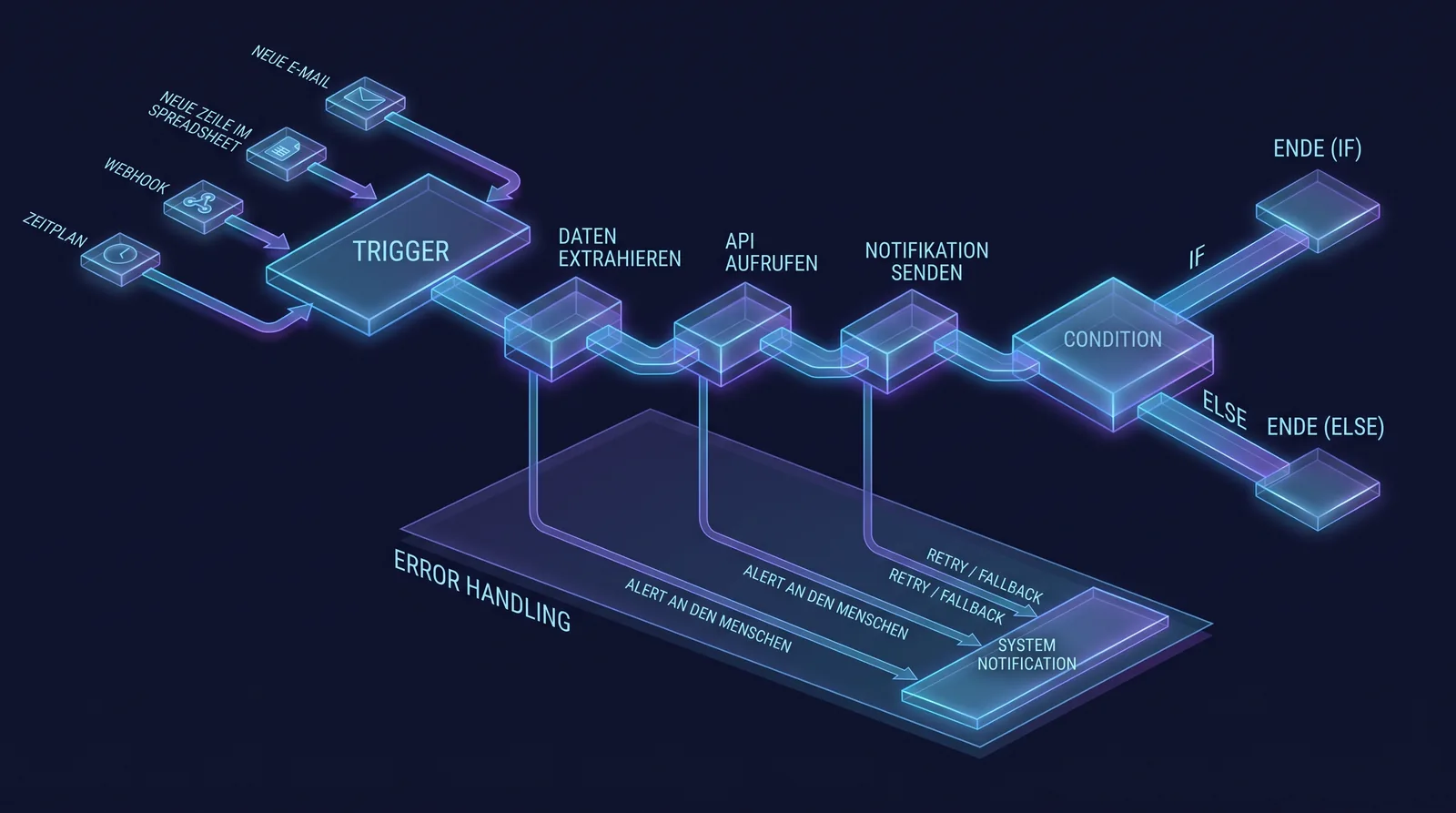
Alle Automation Workflows folgen diesem Pattern:
Trigger: Event das den Workflow startet
- Neue E-Mail geht ein
- Neue Row in Spreadsheet
- Neue Order auf Website
- Zeitbasiert (jeden Tag um 9 Uhr)
- Webhook (externes System sendet Signal)
Action: Was der Workflow macht
- Data extrahieren
- Berechnung durchführen
- API aufrufen
- Notifikation senden
- Daten in System eintragen
Condition: IF-THEN Logik
- IF Quality = Hot THEN notify Sales
- IF Email contains "urgent" THEN prioritize
- IF Amount > 1000 THEN require approval
Error Handling: Was wenn etwas schiefgeht
- IF API call fails THEN retry 3x, dann notifiziere Admin
- IF Data validation fails THEN send to manual review queue
Praktisches Workflow-Template in Make.com:
Trigger: New Email (Gmail)
  ↓
Action 1: Parse HTML (extract sender, subject, body)
  ↓
Action 2: Call GPT API (analyze quality score)
  ↓
Condition: IF quality_score > 0.7
  ├─ Action 3a: Create CRM Lead (Pipedrive)
  ├─ Action 4a: Send Slack Notification (Sales Channel)
  └─ Action 5a: Create Google Calendar Event (Follow-up)
  └─ Else
    ├─ Action 3b: Archive Email
    └─ Action 4b: Log as Spam
  ↓
Webhook Response: OK
Daten-Mapping und Transformation
Eines der wichtigsten Konzepte: Daten fliessen von Tool zu Tool. Sie müssen Daten mappen (transformieren).
Beispiel: Email → CRM Lead
Email-Daten:
From: john.doe@example.com
Subject: interested in your product
Body: "Hi, I am interested in your product..."
CRM-Felder:
first_name: (extract from email?)
last_name: (extract from email?)
email: john.doe@example.com
company: (extract from email?)
lead_quality: (analyze from body)
Mit Make.com würde das so aussehen:
// Field Mapping
{
  "first_name": "extract(from, regex) → John",
  "last_name": "extract(from, regex) → Doe",
  "email": from,
  "company": "extract(body, keywords) → his company",
  "lead_quality": "call GPT → analyze body → hot/warm/cold",
  "lead_source": "Email"
}
Best Practice: Nutzen Sie Text-Processing-Tools in Make.com (regex, string functions) für einfache Transformationen. Nutzen Sie APIs (wie GPT) für komplexe Logik.
Error Handling und Fallback-Logik
Ein Workflow ohne Error Handling ist wie ein Auto ohne Bremsen.
Typen von Fehlern:
- Connectivity Errors: API antwortet nicht, Network ist down
- Data Validation Errors: Eingangsdaten sind ungültig
- Rate Limits: API erlaubt nur X Requests pro Minute
- API Errors: API sagt "user not found" oder "insufficient balance"
Praktisches Error Handling in Make.com:
Try {
  Action 1: Call CRM API to create lead
} Catch {
  If Error.code == 429 (Rate Limit)
    Then: Pause workflow 1 min, Retry
  Else if Error.code == 404 (Not Found)
    Then: Send Error Log, Skip this record
  Else
    Then: Send Alert to Admin, Pause workflow
}
Golden Rule: Jeder Fehler sollte entweder:
- Auto-geheilt werden (Retry, Fallback-Action)
- Oder zu einem Mensch geleitet werden (Alert, Manual Review Queue)
Workflow Testing und Debugging
Bevor Sie einen Workflow in Production gehen lassen, müssen Sie testen.
Phase 1: Dev Testing
- Bauen Sie Workflow in Test-Environment
- Testen Sie mit Test-Daten
- Überprüfen Sie: Werden Daten richtig transformiert? Gehen Notifikationen raus?
Phase 2: Integration Testing
- Testen Sie mit echten Tools (aber Test-Accounts)
- z.B. Zapier mit Test-Zapier-Account, Gmail mit Test-Gmail
- Stellen Sie sicher, dass alle Integrationen funktionieren
Phase 3: UAT (User Acceptance Testing)
- Lassen Sie einen End-User den Workflow testen
- "Macht der Output Sinn?" "Ist die Notification hilfreich?"
Phase 4: Produktiv-Rollout (mit Sicherheitsnetz)
- Starten Sie mit einem kleinen Teil des Aufkommens, etwa den ersten Vorgängen eines Tages
- Beobachten Sie 1–2 Tage lang, ob Fehler auftreten
- Wenn alles sauber läuft: auf das volle Volumen skalieren
Debugging Tipps:
- Debug-Logs schreiben: In Make.com lassen sich mit «Webhooks» oder «Slack Notifications» Debug-Informationen protokollieren
- Jeden Schritt einzeln testen: Actions deaktivieren und Schritt für Schritt prüfen
- Datenfluss prüfen: Mit dem «Test»-Button in Make.com sehen Sie, wie die Daten fliessen
- Ausführungshistorie prüfen: Nach jedem Durchlauf lässt sich nachvollziehen, was passiert ist
Best Practices und Häufige Fehler
- Kleine Workflows starten: Beginnen Sie mit einfachen Workflows (1-2 Actions). Bauen Sie komplexe Workflows schrittweise.
- Dokumentieren Sie Workflows: Schreiben Sie auf: Was macht dieser Workflow? Warum? Wer hat ihn erstellt?
Vertiefen Sie Ihr Wissen:
- Naming Conventions: Nennen Sie Workflows logisch (z.B. "Lead Ingestion - Email to CRM", nicht "Workflow 123")
- Version Control: Wenn Ihr Workflow sich ändert, dokumentieren Sie alte vs. neue Version
- Regular Review: Alle 3 Monate überprüfen: Funktioniert der Workflow noch? Gibt es Fehler? Können wir optimieren?
- Fehler #1: Daten nicht validieren
- Fehler #2: Kein Error Handling
- Fehler #3: Zu komplexe Workflows bauen
- Fehler #4: Keine Limits beachten
- Fehler #5: Set and Forget
Praktisches Schritt-für-Schritt Beispiel
Workflow: "Neue Google Form Antworten → Spreadsheet + CRM + Email"
Schritt 1: Trigger einrichten
- Tool: Google Forms
- Trigger: Neue Antwort eingereicht
Schritt 2: Daten extrahieren
- Extrahiere: Name, Email, Company, Nachricht
Schritt 3: Validierung
- Überprüfen Sie: Email hat ein gültiges Format
- Überprüfen Sie: Name ist nicht leer
- Wenn ungültig: Log und Skip
Schritt 4: Enrichment (Optional)
- Rufe Google API auf um Company zu enrichen (Anzahl Mitarbeiter, Branche)
- Rufe Clearbit API auf um weitere Company-Data zu bekommen
Schritt 5: CRM eintragen
- Erstelle Lead in Pipedrive
- Nutze Google API Daten um die Lead-Qualität zu bestimmen
Schritt 6: Spreadsheet aktualisieren
- Füge Zeile in Google Sheets ein (als Backup und für Reporting)
Schritt 7: Notifications
- Sende Slack Notification an Sales Channel: "Neuer Hot Lead: [Name]"
- Sende Email an User: "Danke für deine Anfrage, wir melden uns in 24h"
Schritt 8: Error Handling
- Wenn CRM API fails: Speichere Lead in Google Sheets, alert Admin
- Wenn Email send fails: Log Fehler, versuche später erneut
Aufwand für den Aufbau: 2–3 Stunden für jemanden mit Erfahrung, 4–6 Stunden für Anfänger (Richtwert aus eigener Einschätzung, keine erhobenen Marktdaten).
Tools-Übersicht
Make.com (ehemals Integromat)
- Stärken: einfache Oberfläche, über 3'000 Integrationen, gutes Error Handling
- Schwächen: kann bei hohem Volumen teuer werden
- Am besten für: KMU, die anfangen
Quelle für die Integrationszahl: Make, Übersichtsseite «3,000+ Integration Apps», make.com/en/integrations (abgerufen am 23.08.2026).
n8n
- Stärken: fair-code-Lizenz (Sustainable Use License, kein OSI-Open-Source) mit Self-Hosting-Option, kein Anbieter-Lock-in, sehr flexibel
- Schwächen: steilere Lernkurve, manche Integrationen weniger ausgereift
- Am besten für: technische Teams oder KMU, die sich langfristig binden wollen
Zapier
- Stärken: sehr einsteigerfreundlich, gute Dokumentation
- Schwächen: weniger leistungsfähig für komplexe Logik, teurer
- Am besten für: ganz einfache Workflows (2–3 Actions)
Empfehlung für KMU:
- Einstieg: Make.com (beste Balance)
- Wachstum: Make.com oder n8n (je nach Volumen und Komplexität)
Fazit
Workflow-Erstellung ist eine Fähigkeit, die Sie lernen können. Nach unserer Einschätzung bauen Sie innerhalb von 4–6 Wochen mit Make.com oder n8n professionelle Workflows.
Der erste Schritt: Einen einfachen Workflow wählen (z.B. "New Email → Spreadsheet"). Dann bauen, testen, deployen. Erfolg hier motiviert Sie für komplexere Automationen.
Häufig gestellte Fragen
- Wie lange dauert es, AI Automation Workflows zu erstellen?
Mit No-Code-Tools wie Make.com oder n8n können Sie in 4–6 Wochen 5–10 professionelle Workflows aufbauen — Coding-Erfahrung ist dafür nicht nötig. Ein einzelner Workflow, etwa von Google-Form-Antworten zu CRM, Spreadsheet und E-Mail, braucht mit Erfahrung 2–3 Stunden, für Anfänger 4–6 Stunden. Alle Zeitangaben sind Richtwerte aus eigener Einschätzung, keine erhobenen Marktdaten.
- Welches Tool eignet sich für KMU zum Erstellen von Automation Workflows?
Für den Anfang ist Make.com die beste Balance: einfache Oberfläche, über 3'000 Integrationen (Make, abgerufen am 23.08.2026) und gutes Error Handling, allerdings bei hohem Volumen teurer. n8n steht unter der fair-code-Sustainable-Use-License, lässt sich selbst hosten und ist sehr flexibel, hat aber eine steilere Lernkurve und passt zu technischen Teams. Zapier ist sehr einsteigerfreundlich, aber weniger leistungsfähig für komplexe Logik und eignet sich für ganz einfache Workflows mit 2–3 Actions.
- Wie funktioniert das Trigger-Action-Condition Pattern?
Alle Automation Workflows folgen demselben Muster: Ein Trigger startet den Workflow (z.B. neue E-Mail, neue Zeile im Spreadsheet, ein Webhook oder ein Zeitplan), Actions führen die Arbeit aus (Daten extrahieren, API aufrufen, Notifikation senden) und Conditions steuern die IF-THEN-Logik, etwa "wenn Lead-Qualität hot, dann Sales notifizieren". Ergänzt wird das Pattern durch Error Handling, das festlegt, was bei Fehlern passiert.
- Warum brauchen Automation Workflows Error Handling?
Ohne Error Handling bleibt ein Workflow stecken, sobald ein API-Call fehlschlägt — ein Workflow ohne Error Handling ist wie ein Auto ohne Bremsen. Typische Fehlerarten sind Connectivity-Errors, ungültige Eingangsdaten, Rate Limits und API-Fehlermeldungen. Die goldene Regel: Jeder Fehler wird entweder automatisch geheilt (Retry mit exponential backoff, Fallback-Action) oder an einen Menschen geleitet (Alert, Manual Review Queue).
- Wie teste ich einen Automation Workflow, bevor er live geht?
Testen Sie in vier Phasen: zuerst Dev Testing mit Test-Daten in einer Test-Umgebung, dann Integration Testing mit echten Tools aber Test-Accounts, danach User Acceptance Testing durch einen End-User. Beim Produktiv-Rollout starten Sie mit einem kleinen Teil des Aufkommens, beobachten 1–2 Tage lang, ob Fehler auftreten, und skalieren erst dann auf das volle Volumen.
Quellen
Die Integrationszahl von Make stammt von der Übersichtsseite des Anbieters (make.com/en/integrations, Seitentitel «3,000+ Integration Apps»), erhoben am 23. August 2026 und am 8. September 2026 erneut geprüft — die Angabe steht unverändert. Die Lizenzangabe zu n8n folgt der Sustainable Use License des Anbieters. Fair-code ist keine Open-Source-Lizenz im Sinne der Open Source Initiative; der Unterschied ist im Text benannt. Alle Franken- und Zeitangaben sind Richtwerte für typische Projektzuschnitte, keine Listenpreise.