Quelle der Integrationszahl: Zapier wies am 31. August 2026 «9,000+ apps» aus. Die Verzeichnisse wachsen laufend; die Zahlen sind Momentaufnahmen ihres Abrufdatums.Automation muss nicht kompliziert sein. Zapier hat sich als die zugänglichste Workflow-Automation-Plattform etabliert – mit über 9'000 App-Integrationen und einer Oberfläche, die auch ohne technisches Vorwissen sofort verständlich ist. Für Schweizer Unternehmen, die mit AI Automation starten wollen, bietet Zapier den schnellsten Weg vom ersten Gedanken zum laufenden Workflow.
Dieses Tutorial führt Sie von den Grundlagen bis zu fortgeschrittenen Multi-Step-Zaps mit AI-Integration. Am Ende haben Sie nicht nur verstanden, wie Zapier funktioniert, sondern auch fünf konkrete Workflows, die Sie sofort in Ihrem Unternehmen einsetzen können.
Grundlagen: Zaps, Triggers, Actions und Paths
Bevor Sie Ihren ersten Workflow erstellen, müssen Sie vier Kernkonzepte verstehen, die das Fundament jeder Zapier-Automation bilden.
Was ist ein Zap?
Ein Zap ist ein automatisierter Workflow in Zapier. Er verbindet zwei oder mehr Apps und führt Aktionen automatisch aus, wenn ein bestimmtes Ereignis eintritt. Jeder Zap besteht aus mindestens einem Trigger und einer Action.
Trigger: Der Auslöser
Der Trigger ist das Startereignis Ihres Workflows. Er überwacht eine App auf ein bestimmtes Ereignis – zum Beispiel eine neue E-Mail, ein ausgefülltes Formular oder eine neue Zeile in einer Tabelle. Zapier prüft regelmässig, ob das Trigger-Ereignis eingetreten ist (Polling) oder reagiert in Echtzeit auf Webhooks (Instant Trigger).
Beispiele für Trigger:
- Neue E-Mail in Gmail
- Neuer Lead in HubSpot
- Neue Zeile in Google Sheets
- Neuer Eintrag in Typeform
- Webhook empfangen
Actions: Die Aktionen
Actions sind die Schritte, die nach dem Trigger ausgeführt werden. Eine Action kann Daten an eine andere App senden, einen Eintrag erstellen, eine Nachricht verschicken oder eine Berechnung durchführen.
Beispiele für Actions:
- Zeile in Google Sheets hinzufügen
- Slack-Nachricht senden
- Kontakt in CRM erstellen
- E-Mail versenden
- Datensatz aktualisieren
Paths: Bedingte Verzweigungen
Paths ermöglichen es, innerhalb eines Zaps verschiedene Wege zu definieren – ähnlich einer Wenn-Dann-Logik. Basierend auf Bedingungen können unterschiedliche Actions ausgeführt werden. Paths sind ab dem Professional-Plan verfügbar und machen Zapier zu einem leistungsfähigen Automation-Tool.
Schritt-für-Schritt: Ihren ersten Zap erstellen
Folgen Sie dieser Anleitung, um Ihren ersten funktionierenden Workflow in weniger als 15 Minuten aufzusetzen. Als Beispiel erstellen wir einen Zap, der neue Typeform-Antworten automatisch in Google Sheets speichert und eine Slack-Benachrichtigung sendet.
Schritt 1: Zapier-Konto erstellen
Registrieren Sie sich auf zapier.com mit Ihrer geschäftlichen E-Mail-Adresse. Der kostenlose Plan reicht für den Einstieg und bietet 100 Tasks pro Monat.
Schritt 2: Trigger auswählen
Klicken Sie auf "Create Zap" und wählen Sie Typeform als Trigger-App. Wählen Sie das Trigger-Ereignis "New Entry" und verbinden Sie Ihr Typeform-Konto. Wählen Sie das gewünschte Formular aus und testen Sie den Trigger – Zapier zieht einen Beispiel-Eintrag, mit dem Sie die nächsten Schritte konfigurieren.
Schritt 3: Erste Action definieren
Wählen Sie Google Sheets als Action-App und "Create Spreadsheet Row" als Ereignis. Verbinden Sie Ihr Google-Konto, wählen Sie das Ziel-Spreadsheet und ordnen Sie die Formularfelder den Spalten zu (Field Mapping). Testen Sie die Action – eine neue Zeile sollte in Ihrem Sheet erscheinen.
Schritt 4: Zweite Action hinzufügen
Klicken Sie auf das Plus-Symbol unter der ersten Action und fügen Sie Slack als weitere App hinzu. Wählen Sie "Send Channel Message", verbinden Sie Slack und konfigurieren Sie die Nachricht. Sie können Daten aus dem Trigger (Name, E-Mail) und aus vorherigen Steps dynamisch einbinden.
Schritt 5: Zap aktivieren
Überprüfen Sie alle Schritte, benennen Sie Ihren Zap sinnvoll (z. B. "Typeform → Sheets + Slack-Notification") und schalten Sie ihn ein. Ab jetzt läuft die Automation automatisch bei jedem neuen Formular-Eintrag.
5 Workflow-Beispiele für den Alltag
Die folgenden fünf Workflows decken die häufigsten Automation-Szenarien für Schweizer Unternehmen ab. Jeder lässt sich in 30-60 Minuten umsetzen.
Beispiel 1: Lead Capture Pipeline (Typeform → CRM → Slack)
Trigger: Neuer Eintrag in Typeform (Kontaktformular)
Actions:
- Kontakt in HubSpot CRM erstellen
- Lead-Score berechnen (basierend auf Formularantworten)
- Slack-Nachricht an Sales-Channel mit Lead-Details
- Follow-up-E-Mail an den Lead via Gmail
Geschäftswert: Jeder eingehende Lead wird erfasst und weitergeleitet, Sales-Team wird automatisch informiert. Zeitersparnis pro Lead: 8-12 Minuten.
Beispiel 2: Invoice Processing (E-Mail → Extraction → Buchhaltung)
Trigger: Neue E-Mail mit PDF-Anhang in Gmail (Filter: Betreff enthält "Rechnung")
Actions:
- PDF-Anhang an Zapier AI Action senden (Rechnungsdaten extrahieren)
- Zeile in Google Sheets erstellen (Rechnungsnummer, Betrag, Fälligkeitsdatum)
- Aufgabe in Asana erstellen für Buchhaltungsteam
- Rechnung in Google Drive archivieren
Geschäftswert: Automatische Rechnungserfassung ohne manuelle Dateneingabe. Besonders wertvoll für KMU mit hohem Rechnungsvolumen.
Beispiel 3: Social Media Scheduler (Content-Kalender → Multi-Plattform)
Trigger: Neue Zeile in Google Sheets (Content-Kalender) mit Status "Bereit"
Actions:
- Bild von Google Drive laden
- Post auf LinkedIn veröffentlichen
- Tweet auf X (Twitter) posten
- Status in Sheets auf "Veröffentlicht" aktualisieren
- Slack-Benachrichtigung an Marketing-Team
Geschäftswert: Ein zentraler Content-Kalender steuert alle Social-Media-Kanäle. Kein manuelles Posten auf einzelnen Plattformen mehr.
Beispiel 4: Customer Onboarding Email Sequence
Trigger: Neuer Kunde in Stripe (Zahlung erfolgreich)
Actions:
- Willkommens-E-Mail senden via Mailchimp
- Delay: 2 Tage warten
- Onboarding-Guide-E-Mail senden
- Delay: 5 Tage warten
- Feedback-Umfrage via Typeform senden
- Kundenprofil in Notion erstellen
Geschäftswert: Jeder neue Kunde durchläuft automatisch einen professionellen Onboarding-Prozess. Kein manuelles Nachfassen nötig, konsistente Kundenerfahrung.
Beispiel 5: AI Content Review Pipeline
Trigger: Neuer Draft in Google Docs (Ordner "Content Review")
Actions:
- Dokumentinhalt extrahieren
- AI Action: Text auf Qualität, Tonalität und SEO-Optimierung prüfen (GPT-5.6)
- Feedback als Kommentar im Google Doc hinterlegen
- Bei Score über 80: Status auf "Approved" setzen
- Bei Score unter 80: Aufgabe für Autor in Asana erstellen
Geschäftswert: Jeder Artikel wird automatisch durch eine AI-gestützte Qualitätskontrolle geprüft, bevor er veröffentlicht wird. Konsistente Qualitätsstandards ohne manuelle Reviews.
Zapier AI: AI Actions und Natural Language Automation
Zapier hat mit AI Actions und dem Natural Language Interface eine neue Dimension der Automation eröffnet. Statt jeden Schritt manuell zu konfigurieren, können Sie AI-gestützte Workflows erstellen.
AI Actions
AI Actions ermöglichen es, LLMs wie GPT-5.6 oder Claude direkt in Ihre Zaps einzubinden. Sie können:
- Texte analysieren und zusammenfassen: E-Mails klassifizieren, Stimmungsanalyse, Zusammenfassungen erstellen
- Inhalte generieren: Social-Media-Posts, E-Mail-Antworten, Produktbeschreibungen
- Daten extrahieren: Strukturierte Informationen aus unstrukturiertem Text gewinnen
- Entscheidungen treffen: Routing-Logik basierend auf AI-Analyse (Lead-Scoring, Ticket-Priorisierung)
Natural Language Automation
Zapier ermöglicht es, Zaps in natürlicher Sprache zu beschreiben. Statt jeden Trigger und jede Action manuell zu konfigurieren, können Sie beschreiben, was passieren soll: "Wenn jemand eine E-Mail mit einer Rechnung schickt, extrahiere die Daten und speichere sie in meinem Spreadsheet." Zapier generiert dann den passenden Workflow-Entwurf.
Vertiefen Sie Ihr Wissen:
Zapier Chatbots
Mit Zapier Chatbots können Sie AI-gestützte Chatbots erstellen, die auf Ihre Unternehmensdaten zugreifen und Aktionen in verbundenen Apps auslösen. Der Chatbot kann Fragen beantworten, Termine buchen oder Bestellungen aufnehmen – alles verbunden mit Ihrem bestehenden Workflow-Ökosystem.
Multi-Step Zaps und Conditional Logic
Einfache Zwei-Schritt-Zaps sind der Anfang. Die wahre Kraft von Zapier liegt in Multi-Step-Zaps mit bedingter Logik.
Filter
Filter stoppen einen Zap, wenn bestimmte Bedingungen nicht erfüllt sind. Beispiel: Nur weiterarbeiten, wenn der Lead-Score über 50 liegt oder wenn die E-Mail nicht von einer internen Adresse stammt.
Paths (Verzweigungen)
Paths sind die Wenn-Dann-Logik in Zapier. Sie können bis zu drei Pfade pro Path-Schritt definieren, jeweils mit eigenen Bedingungen und Actions. Beispiel: Path A für Enterprise-Leads (über CHF 100'000 Umsatzpotenzial), Path B für KMU-Leads, Path C für Freelancer.
Formatter und Code Steps
Der Formatter transformiert Daten zwischen Steps: Datumsformate ändern, Text aufteilen, Zahlen berechnen, Währungen konvertieren. Für komplexere Logik stehen Code-Steps (JavaScript oder Python) zur Verfügung.
Looping
Looping ermöglicht die Verarbeitung mehrerer Datensätze in einem einzigen Zap-Durchlauf. Ideal für Batch-Operationen wie das Versenden mehrerer E-Mails oder das Aktualisieren einer Liste von Datensätzen.
Pricing: Zapier-Tarife und Task-Kontingente
Zapier publiziert seine Preise in USD. Die folgenden Beträge gelten bei Jahresabrechnung; bei monatlicher Zahlung liegen sie rund ein Drittel höher. Die früheren Stufen «Starter» und «Advanced» gibt es nicht mehr – oberhalb von Free beginnt Professional.
| Plan | Preis/Monat (USD) | Tasks/Monat | Zaps | Features |
|---|---|---|---|---|
| Free | 0 USD | 100 | 5 | Zwei-Schritt-Zaps |
| Professional | 19.99 USD | 750 | Unbegrenzt | Multi-Step, Filter, Formatter, Paths, Webhooks |
| Professional | 49 USD | 2'000 | Unbegrenzt | Multi-Step, Filter, Formatter, Paths, Webhooks |
| Professional | 89 USD | 5'000 | Unbegrenzt | Multi-Step, Filter, Formatter, Paths, Webhooks |
| Team | 69 USD | 2'000 | Unbegrenzt | Shared Workspace, Permissions |
| Team | 119 USD | 5'000 | Unbegrenzt | Shared Workspace, Permissions |
| Enterprise | kein Listenpreis | nach Vereinbarung | Unbegrenzt | SSO, SAML, Advanced Admin |
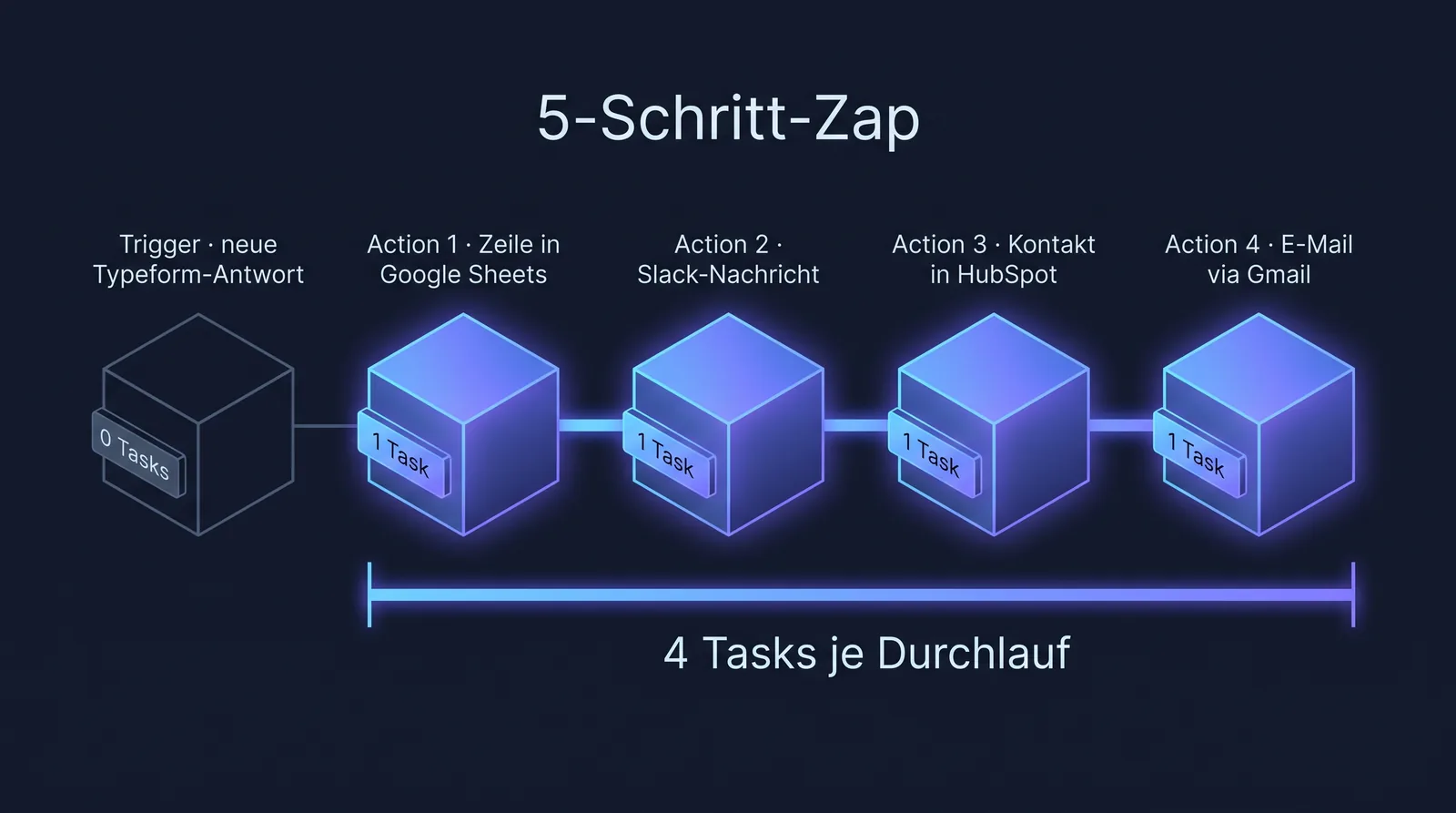
Quelle der Preisangaben: Zapier, Make, n8n — abgerufen am 22. August 2026. Anbieterpreise ändern sich; die Beträge stehen in der Währung des Anbieters.Wichtig: Ein Task wird je Aktionsschritt gezählt. Der Trigger ist kein Aktionsschritt und verbraucht keinen Task – ein 5-Step-Zap kostet also 4 Tasks pro Durchlauf. KI-Schritte verbrauchen 1 Task bei Standard-Modellen, 3 bei Advanced- und 5 bei Premium-Modellen, und zwar je Schritt und je Werkzeugaufruf. Bei hohem Volumen steigen die Kosten schnell – hier lohnt sich ein Vergleich mit Make oder n8n. Beim Vergleich zählen die Anbieter allerdings verschiedene Dinge: Zapier zählt Tasks je Aktionsschritt, Make Credits je Modul-Aktion, n8n ganze Ausführungen unabhängig von der Schrittzahl. Den detaillierten Vergleich finden Sie in unserem Tool-Vergleich.
Kostenbeispiel für ein Schweizer KMU
Ein KMU mit 5 aktiven Zaps (durchschnittlich 4 Steps) und 200 Durchläufen pro Zap und Monat:
- Tasks pro Monat: 4 Steps sind 1 Trigger plus 3 Actions, also 3 Tasks je Durchlauf. 5 Zaps × 200 Durchläufe × 3 Tasks = 3'000 Tasks.
- Passender Plan: Professional mit 5'000 Tasks für 89 USD/Monat (Jahresabrechnung). Die Stufe mit 2'000 Tasks für 49 USD deckt die 3'000 Tasks nicht ab.
- Jahreskosten: 1'068 USD, rund 855 CHF (Kurs am 22. August 2026: 1 USD = 0.8009 CHF). Bei monatlicher Zahlung rund ein Drittel mehr.
Im Vergleich zu Make vs Zapier: Make zählt Credits je Modul-Aktion und liegt bei gleicher Workflow-Komplexität pro Einheit günstiger. Zapier punktet dafür mit mehr nativen Integrationen und einfacherer Bedienung.
FAQ: Häufig gestellte Fragen zu Zapier Workflows
- Wie lange dauert es, einen Zap zu erstellen?
Einfache Zwei-Schritt-Zaps sind in 5-10 Minuten erstellt. Komplexere Multi-Step-Zaps mit Paths und AI Actions benötigen 30-60 Minuten. Der grösste Zeitaufwand liegt in der erstmaligen Verbindung von Apps und dem Mapping der Datenfelder. Sobald Ihre Apps verbunden sind, werden nachfolgende Zaps deutlich schneller erstellt.
- Kann ich Zapier mit AI-Modellen wie Claude oder GPT verbinden?
Ja, Zapier bietet native Integrationen für OpenAI (GPT-5.6), Anthropic (Claude) und weitere AI-Provider. Über AI Actions können Sie AI-Modelle direkt in Ihre Workflows einbinden – für Textanalyse, Content-Generierung, Datenextraktion und Entscheidungslogik. Für fortgeschrittene AI-Agent-Workflows sind Plattformen wie n8n oder Make mit LangChain-Integration allerdings besser geeignet.
- Was bedeutet der Einsatz von Zapier für DSGVO und revDSG?
Zapier ist ein US-Anbieter, die Verarbeitung findet ausserhalb der Schweiz statt. Ob das in Ihrem Fall zulässig ist, hängt von Datenkategorien, Branche und den aktuellen Vertragsunterlagen ab – das beurteilen Ihre Datenschutzverantwortlichen, pauschal lässt es sich nicht sagen. Sollen Daten die Schweiz nicht verlassen, vergleichen Sie n8n vs Zapier: n8n lässt sich selbst hosten, auch auf Servern in der Schweiz.
- Was ist der Unterschied zwischen Zapier und Make für Workflows?
Zapier hat mehr native Integrationen (9'000+ gegenüber 3'000+) und ist einfacher zu bedienen. Make bietet dafür eine visuellere Workflow-Oberfläche, günstigere Preise bei komplexen Workflows und mehr Kontrolle über Datenflüsse. Ein direkter Preisvergleich führt allerdings in die Irre, solange man die Einheiten nicht mitliest: Zapier zählt Tasks je Aktionsschritt, Make Credits je Modul-Aktion. Für einfache Automationen ist Zapier schneller aufgesetzt. Für komplexe, datenintensive Workflows ist Make oft die bessere und günstigere Wahl. Details finden Sie in unserem Vergleich aller Tools.
- Wie viele Tasks verbraucht ein typischer Workflow?
Die Task-Anzahl hängt von der Anzahl der Actions pro Zap ab. Ein einfacher Zwei-Schritt-Zap (Trigger + 1 Action) verbraucht 1 Task pro Durchlauf. Ein 5-Step-Zap verbraucht 4 Tasks (Trigger zählt nicht). Filter-Steps, die den Zap stoppen, verbrauchen ebenfalls keinen Task. Bei 100 täglichen Durchläufen eines 4-Step-Zaps benötigen Sie monatlich 9'000 Tasks (100 × 30 × 3) – dafür ist die Professional-Stufe mit 10'000 Tasks für 129 USD im Monat bei Jahresabrechnung nötig.
Quellen
- Quelle der Integrationszahl: Zapier wies am 31. August 2026 «9,000+ apps» aus. Die Verzeichnisse wachsen laufend; die Zahlen sind Momentaufnahmen ihres Abrufdatums.
- Quelle der Preisangaben: Zapier, Make, n8n — abgerufen am 22. August 2026. Anbieterpreise ändern sich; die Beträge stehen in der Währung des Anbieters.